Cat book 使用說明
適用對象:學校圖書館老師、助理及義工。可下載 書單範本(CSV)。
一、Cat book 是甚麼
Cat book 是學校圖書館的新書收書及編目工作流程系統。老師把新書書單(CSV 檔)上載後,系統會:
- 以 ISBN 向香港公共圖書館(HKPL)查詢書目資料及索書號;
- 與學校現有館藏比對,找出重複的書,並建議類別(補訂、系列或新書);
- 按學校的編目規則填寫館藏位置、圖書分類、登錄號碼等欄位;
- 經老師覆核後,產生可匯入 eClass eLibrary Plus 的匯入檔。
此外,系統亦可處理館藏註銷(提出、批核、匯出清單)及學校成員帳戶。讀者查詢書目仍使用 eClass,本系統不提供讀者查詢。
八個工作步驟
每本書都會經過以下八個步驟。第 2 至 5 步由系統自動處理,老師只須處理標示為「需處理」的項目。
| 步驟 | 名稱 | 由誰處理 | 內容 |
|---|---|---|---|
| 1 | 收書點收 | 老師/義工 | 收到實書後按「確認收到」 |
| 2 | 查重及類別 | 系統,必要時老師確認 | 與館藏及其他批次比對,決定補訂/系列/新書 |
| 3 | 書目資料 | 系統 | 向 HKPL 取得書名、作者、出版資料等 |
| 4 | 索書號 | 系統 | 取得或沿用索書號 |
| 5 | 學校欄位 | 系統 | 按學校規則填寫館藏位置、圖書分類、登錄號碼等 |
| 6 | 覆核 | 圖書館主任 | 檢查後按「批准」 |
| 7 | 匯出 | 圖書館主任 | 產生並下載 eClass 匯入檔 |
| 8 | 加工上架 | 老師/義工 | 貼條碼及書標、上架後按「已加工上架」 |
各步驟的狀態分為:未開始 進行中 已完成 需處理 略過。「需處理」即須由老師跟進。
頁面頂部的連結

- 學校名稱(例如「示範學校」):返回批次一覽,即學校首頁。
- 館藏:上載學校的 eClass 館藏檔,及查找館藏以提出註銷。
- 註銷:處理註銷申請。
- 成員:邀請及管理帳戶(只有「管理員」角色才會見到)。
- 工作佇列 1–8:列出所有批次中,在該步驟等待處理的書。
二、準備(帳戶、學校規則、館藏檔)
以下準備工作只須在開始使用時做一次(館藏檔則建議定期更新)。
2.1 帳戶及登入
本系統不設公開註冊。帳戶由學校的管理員(或 Cat book 平台)以電郵邀請開設。
- 打開邀請電郵,按電郵內的連結,設定密碼。
完成後應見到:設定密碼後,系統顯示「已設定密碼」並進入系統。
- 日後使用時,以瀏覽器開啟 https://cat-book.com。
完成後應見到:「Cat book 登入」頁面。
- 輸入「電郵地址」及「密碼」,按「登入」。
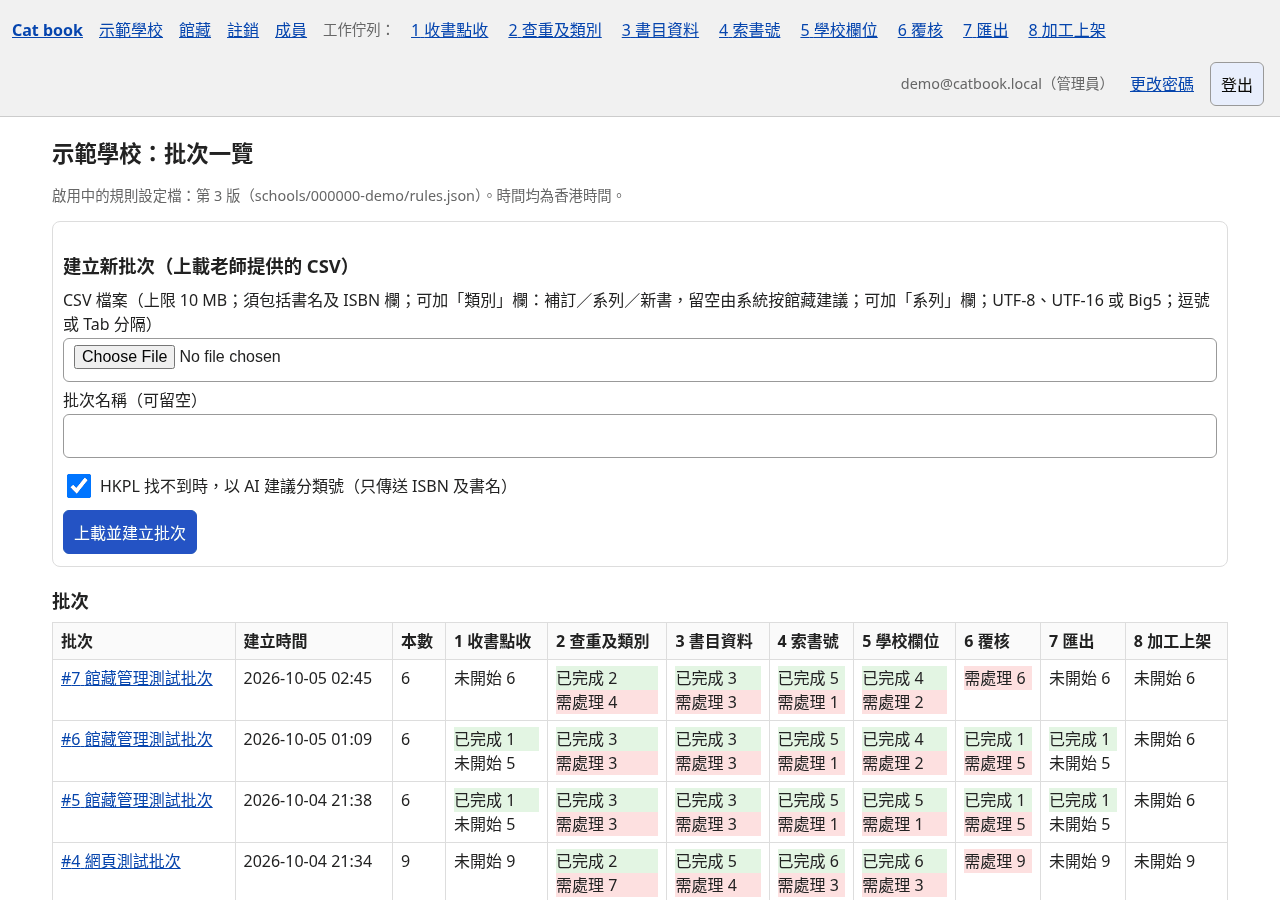
完成後應見到:如你只屬於一所學校,系統會直接進入該校的「批次一覽」頁;如屬於多於一所學校,會先顯示「選擇學校」,請按學校名稱進入。
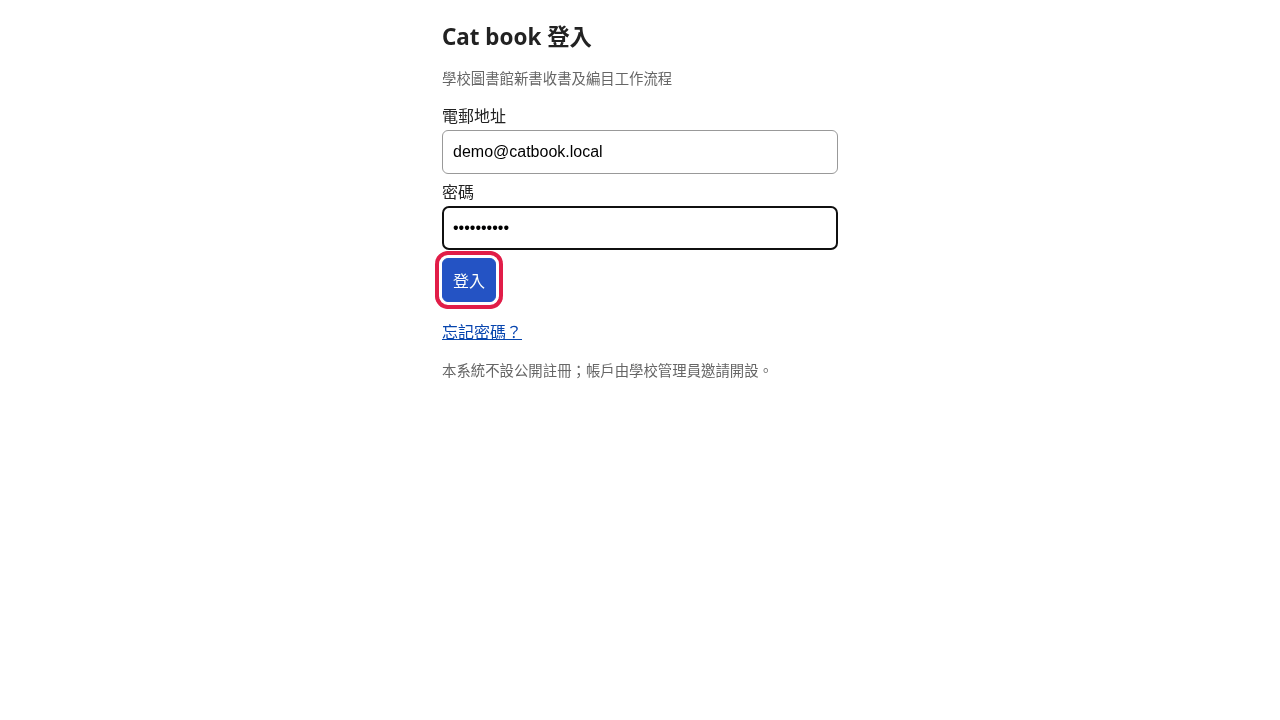
忘記密碼時,請在登入頁按「忘記密碼?」,輸入電郵地址,再按電郵內的連結重設密碼。登入後可隨時在頁面頂部按「更改密碼」。
各角色可做的事如下:
| 角色 | 可做的事 |
|---|---|
| 義工 | 第 1 步收書點收、第 8 步加工上架、認領、備註、提出註銷申請 |
| 助理 | 以上各項,另加:建立批次、查重決定、確認/更改類別、撤回、重新查詢、修改第 3–5 步欄位、為補訂選擇要註銷的舊書、取消註銷申請 |
| 圖書館主任 | 以上各項,另加:覆核批准、批量批核、匯出、匯入館藏、批准/拒絕註銷、標示為已於 eClass 註銷 |
| 管理員 | 以上各項,另加:管理學校成員 |
2.2 確認學校規則已設定
學校規則決定館藏位置、圖書分類、登錄號碼前綴等的填寫方法。規則由 Cat book 平台按學校提供的資料設定,老師毋須在系統內編輯。
- 登入後,在「批次一覽」頁標題下方,查看「啟用中的規則設定檔」一行。
完成後應見到:「啟用中的規則設定檔:第 N 版(schools/……/rules.json)」。
- 如該行顯示「未有(不能建立批次)」,頁面會以黃色方格顯示「此學校尚未設定編目規則」,並說明下一步:請聯絡平台管理員(hello@cat-book.com),提供學校的 eClass 館藏匯出檔及編目慣例。規則設定後,「建立新批次」表格才會出現。
2.3 上載學校現有館藏(eClass 館藏匯出檔)
系統以館藏資料判斷新書是否重複、屬補訂或系列,並接續館藏的最大登錄號碼建議新號碼。未上載館藏時,系統不會建議登錄號碼,亦不能判斷補訂或系列。此步驟只限圖書館主任或管理員。
- 在 eClass eLibrary Plus 匯出全部館藏(Tab 分隔、兩行表頭、51 欄;UTF-16 或 UTF-8 均可),把檔案儲存在電腦。
- 在 Cat book 頁面頂部按「館藏」。
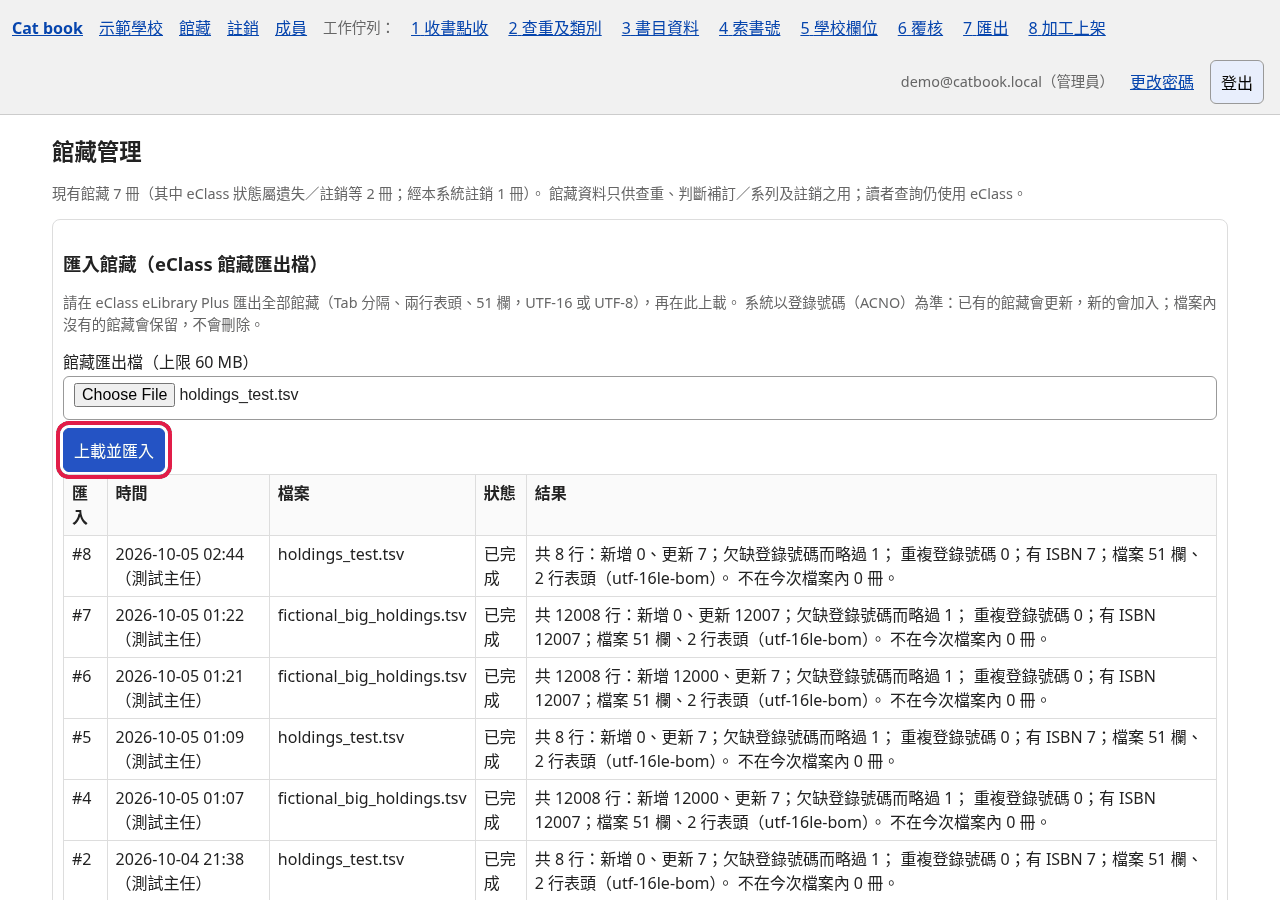
完成後應見到:「館藏管理」頁,頁首顯示「現有館藏 N 冊」。
- 在「匯入館藏(eClass 館藏匯出檔)」方格內,按「館藏匯出檔(上限 60 MB)」下的「選擇檔案」,選取剛才匯出的檔案。
完成後應見到:檔案名稱顯示在按鈕旁。
- 按「上載並匯入」。
完成後應見到:進度列;完成後頁面頂部顯示綠色訊息「已上載(匯入 #N),系統正在背景匯入館藏,完成後頁面會自動更新」,並顯示「正在背景匯入館藏,頁面每 5 秒自動更新」。
- 等候約一分鐘,毋須重新整理。
完成後應見到:匯入紀錄表的「狀態」變為「已完成」,「結果」列出共多少行、新增及更新多少冊。
系統以登錄號碼(ACNO)為準:已有的館藏會更新,新的會加入;檔案內沒有的館藏會保留,不會刪除。建議每學期或每次大量編目前重新上載一次。
三、每次新書編目的步驟
3.1 準備書單 CSV 檔
- 下載範本:書單範本(booklist-template.csv)。
完成後應見到:以 Excel 開啟時,見到「書名、ISBN、作者、訂價、類別、系列、登錄號碼」七欄及數行示範資料。
- 刪除示範資料,每本書填寫一行。「書名」及「ISBN」必須填寫,其餘各欄可留空。
- 以 Excel「另存新檔」,檔案類型選「CSV UTF-8(逗號分隔)」。
| 欄名 | 是否必須 | 說明 |
|---|---|---|
| 書名 | 必須 | 亦接受 title、題名 等欄名 |
| ISBN | 必須 | 10 位或 13 位,可有連字號 |
| 作者 | 可留空 | |
| 訂價 | 可留空 | 亦接受「定價」「價錢」「price」;會填入 eClass 的訂價欄 |
| 類別 | 可留空 | 只可填「補訂」「系列」「新書」(亦接受「加複本」)。留空時由系統按館藏建議 |
| 系列 | 可留空 | 系列名稱,協助系統找出館藏中的同系列書 |
| 登錄號碼 | 可留空 | 亦接受 ACNO;留空時由系統建議下一個號碼 |
檔案上限 10 MB;可用 UTF-8、UTF-16 或 Big5 編碼,逗號或 Tab 分隔。「類別」欄如有無法識別的內容,整份檔案會被拒絕,並列出有問題的行號。
3.2 上載書單,建立批次
- 按頁面頂部的學校名稱,返回「批次一覽」。
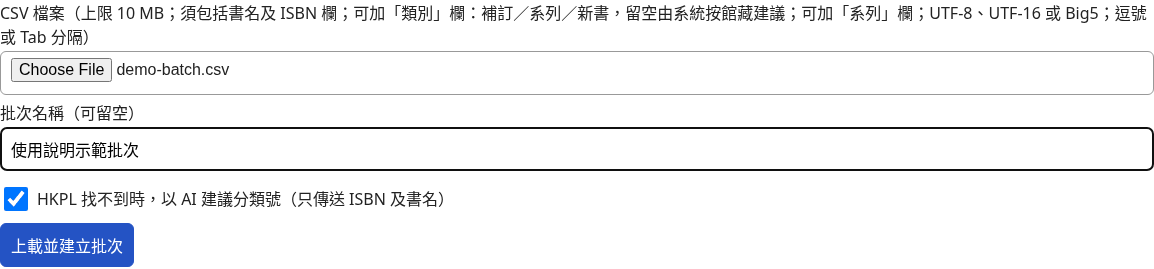
- 在「建立新批次(上載老師提供的 CSV)」方格內,按「選擇檔案」,選取書單 CSV 檔。
- 在「批次名稱(可留空)」輸入易於辨認的名稱,例如「2026 年 10 月中文新書」。
- 保留或取消「HKPL 找不到時,以 AI 建議分類號(只傳送 ISBN 及書名)」的剔號(說明見下文 3.5)。
- 按「上載並建立批次」。
完成後應見到:按鈕變為「處理中……」,下方出現進度列;上載期間請勿關閉頁面。
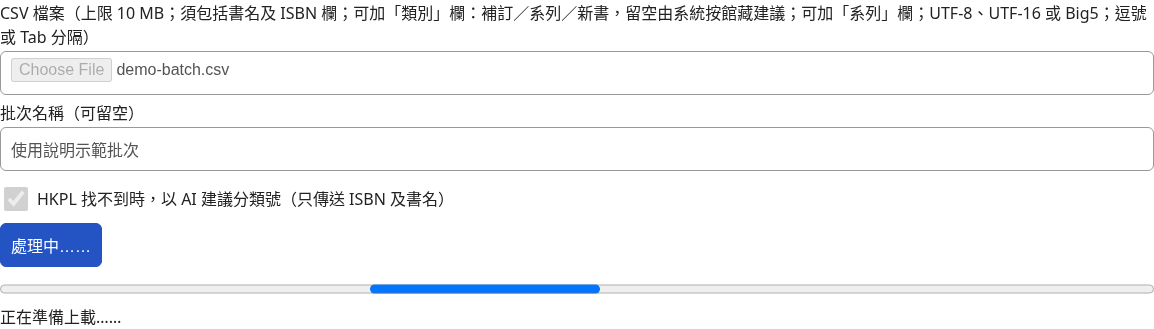
上載完成後,系統自動轉到該批次的頁面。
完成後應見到:頁首綠色訊息「已建立批次(N 本);類別:……,系統正在背景處理」,各步驟暫時顯示「未開始」。
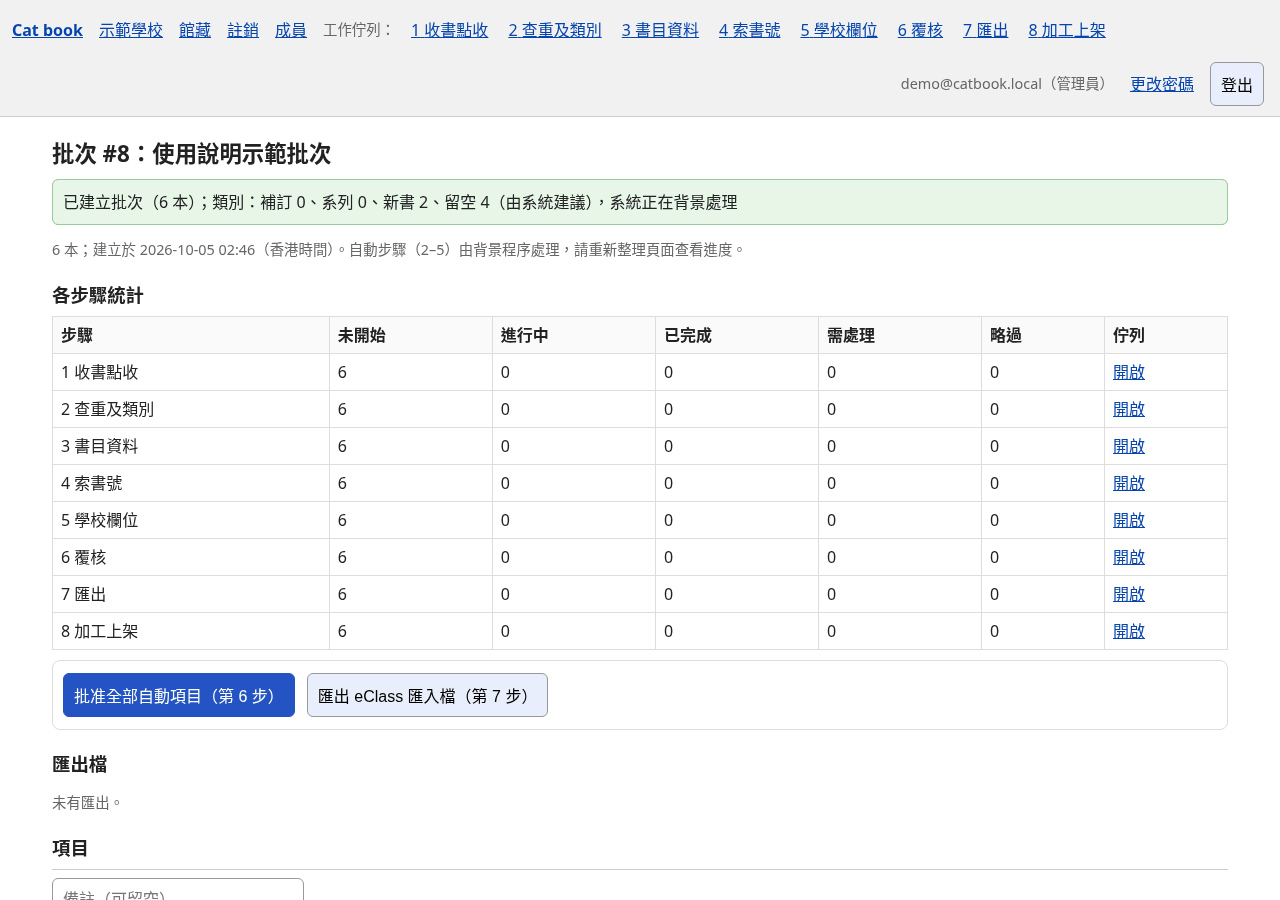
3.3 等候系統處理,查看結果
- 等候約一至兩分鐘(視乎本數)。處理期間頁面頂部顯示「自動步驟處理中(尚餘 N 本),頁面每 5 秒自動更新」,毋須重新整理。
完成後應見到:「各步驟統計」表中,第 2–5 步的數字移到「已完成」或「需處理」欄。
- 查看「需處理」欄。數字不是 0 的步驟,按該行最右的「開啟」,即可只列出該步驟需要處理的書。
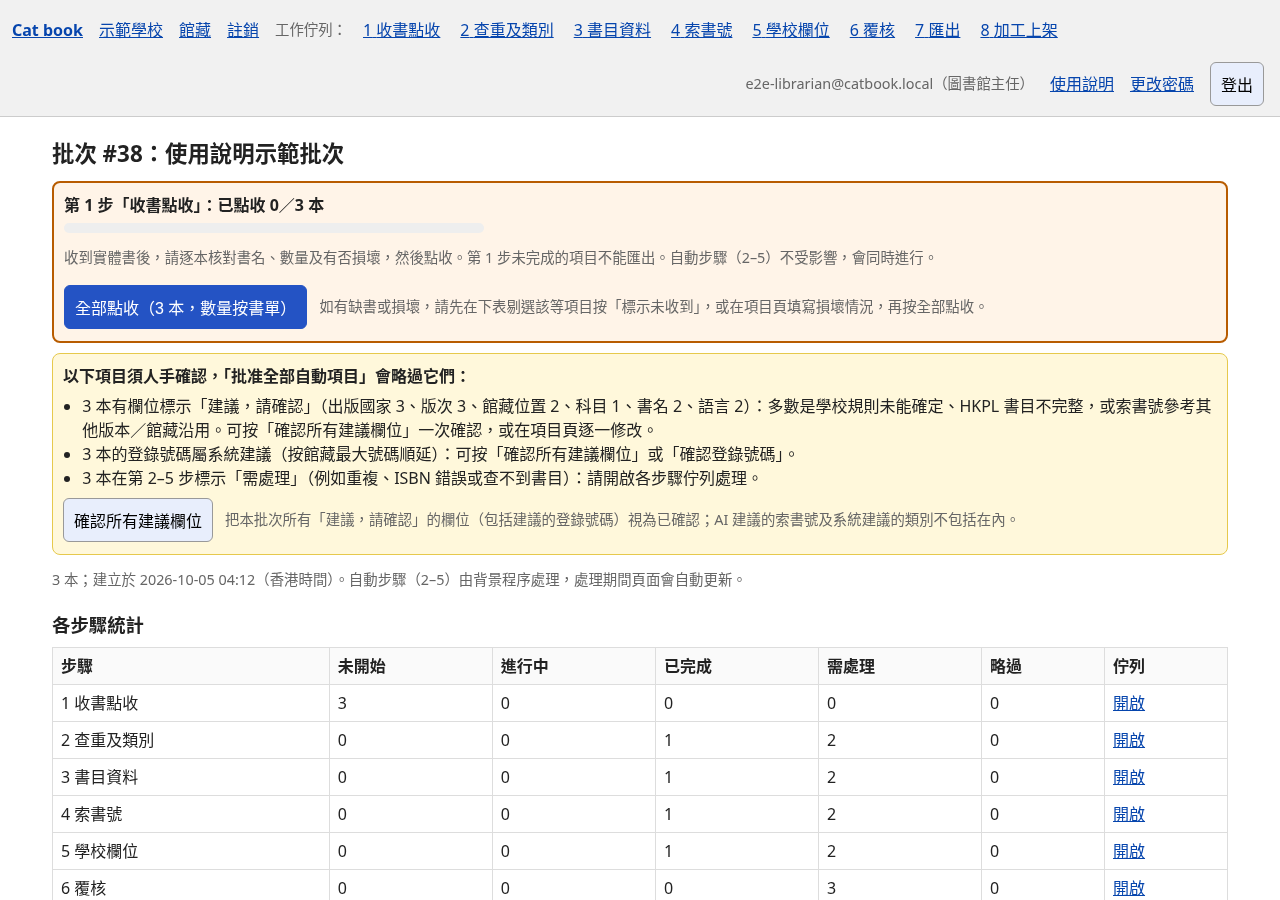
批次頁下方的「項目」表列出每本書:書名、ISBN、索書號、登錄號碼、類別、八個步驟的狀態,以及「下一步」提示。按書名可開啟該書的「項目」頁,查看詳細資料及逐本修改。
3.4 處理第 2 步「查重及類別」
第 2 步顯示「需處理」有兩種情況:
(甲)系統建議類別為補訂或系列,待確認。類別欄顯示例如「補訂(待確認)」。
- 按該書書名,開啟「項目」頁。
完成後應見到:「類別:補訂(待確認)」方格,列出館藏中相符的書(ACNO、書名、索書號)。
- 在下拉選單選擇正確類別:補訂(代替損毀館藏)、補訂(加複本)、系列或新書。
- 如館藏相符多於一冊,選擇補訂時沿用哪一冊的編目資料(可不選,預設第一冊)。
- 按「確認/更改類別」。
完成後應見到:類別不再顯示「(待確認)」,第 2 步變為「已完成」;系統會按新類別重新處理第 2–5 步。
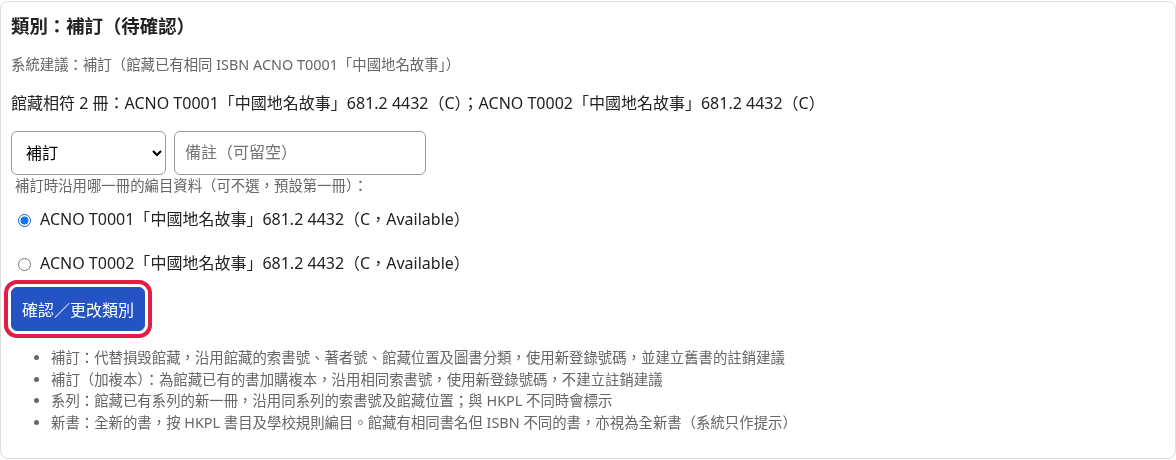
- 補訂:代替損毀館藏,沿用館藏的索書號、館藏位置及圖書分類,使用新登錄號碼,並自動建立舊書的註銷建議(見第四節)。
- 補訂(加複本):為館藏已有的書加購複本,沿用相同索書號,使用新登錄號碼,不建立註銷建議。
- 系列:館藏已有系列的新一冊,沿用同系列的索書號及館藏位置。
- 新書:全新的書,按 HKPL 書目及學校規則編目。書名相同而 ISBN 不同的書,亦視為新書。
(乙)館藏或本系統其他批次已有相同 ISBN 的書。「下一步」欄顯示「第 2 步「查重及類別」需處理」,項目頁的步驟表列出重複的館藏或批次及行數。
- 在批次頁按第 2 步的「開啟」,進入「工作佇列:第 2 步「查重及類別」」。
- 只剔選確實要多買一本的書。
- 按「確認加入為額外複本」。
完成後應見到:頁首訊息「已處理 N 個項目」,該等書離開第 2 步佇列,並以額外複本身份繼續處理。
- 如某本書是誤訂或重複上載,剔選後按「撤回」。
完成後應見到:該書所有步驟變為「略過」,「下一步」顯示「已撤回,無須處理」;已預留的建議登錄號碼亦會釋放,供其他書使用。
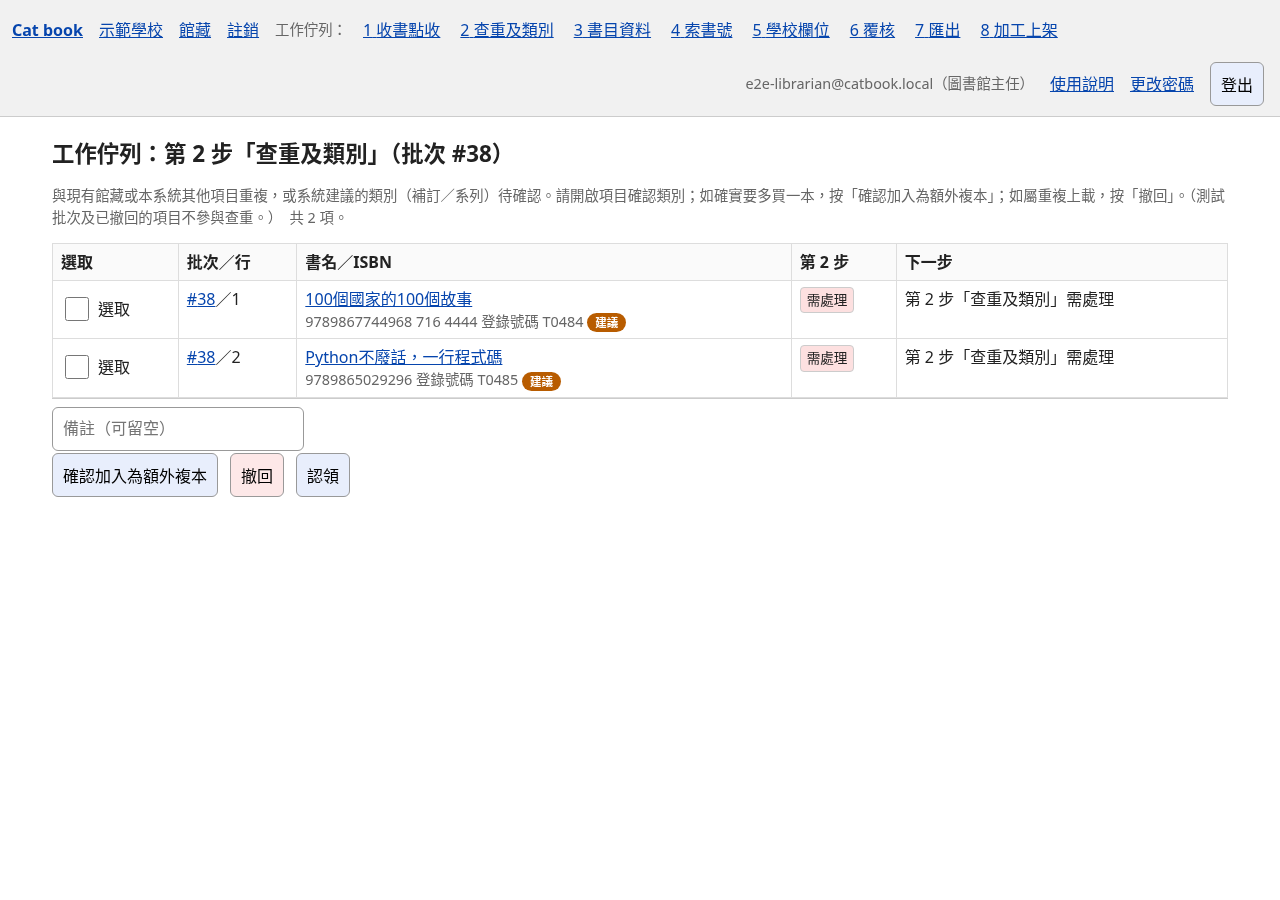
測試批次及已撤回的項目不參與查重。如曾上載書單作測試,可在該批次頁按「標示為測試批次」(只限圖書館主任或管理員),其項目便不會令正式批次出現「重複」提示。
3.5 處理第 3–5 步(書目資料、索書號、學校欄位)
HKPL 找不到此書(第 3 步「需處理」)
- 開啟該書的項目頁,核對「老師提供」的 ISBN 是否正確。
- 如 ISBN 或書名有誤,在「重新查詢(第 2–5 步重新自動處理)」方格輸入正確的 ISBN 或書名,按「重新查詢」。
完成後應見到:系統重新自動處理第 2–5 步,批次頁會自動更新。
如系統顯示「這不是 ISBN(可能是商品條碼),請更正」,表示所填的是 13 位商品條碼(例如以 471 開頭),而非 978/979 開頭的 ISBN,請在書本版權頁或封底找出正確的 ISBN。 - 如 ISBN 正確但 HKPL 確實沒有此書,系統會依次嘗試:(一)以書名(及作者)在 HKPL 搜尋同一本書的其他版本,如找到相符的紀錄,建議其分類號,標示「參考其他版本」;(二)館藏有相同 ISBN 或書名的書,建議沿用其索書號,標示「館藏沿用」;(三)如上載時剔選了 AI,才以 AI 建議。以上建議都須確認。如仍需人手處理,可在下方「第 3 步 書目資料」及「第 4 步 索書號」方格直接填寫各欄,剔選「確認以上全部欄位」,再按「儲存第 3 步」/「儲存第 4 步」;或按「撤回此項目」,日後另行處理。
修改或確認欄位(第 4、5 步)
- 在項目頁找到「第 4 步 索書號:修改/確認欄位」或「第 5 步 學校欄位:修改/確認欄位」方格。每欄名稱旁的方括號顯示狀態,例如[自動]、[建議,請確認]、[找不到]。
- 修改需要更正的欄位,例如「科目」、「館藏位置」、「索書號」。欄位以中文名稱顯示,旁邊細字為 eClass 欄名(例如「館藏位置 LocationCode」)。
- 剔選「確認以上全部欄位(未修改的欄位亦標示為人手確認)」。
- 按「儲存第 4 步」或「儲存第 5 步」。
完成後應見到:該步驟變為「已完成」,活動記錄顯示「人手修改/確認」。
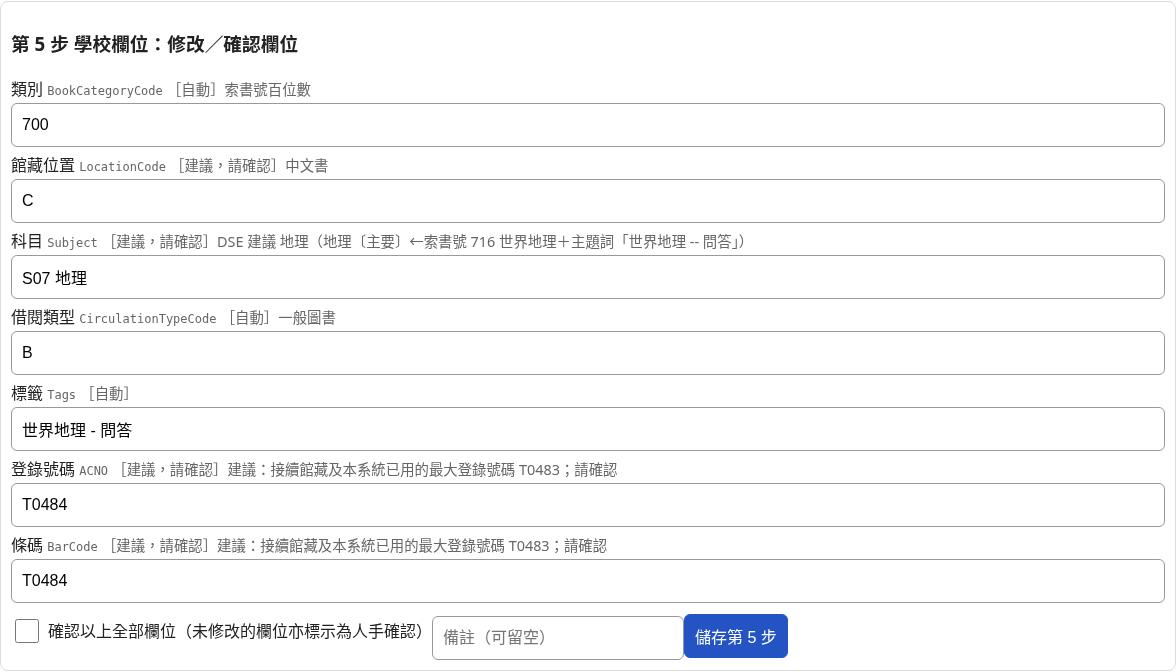
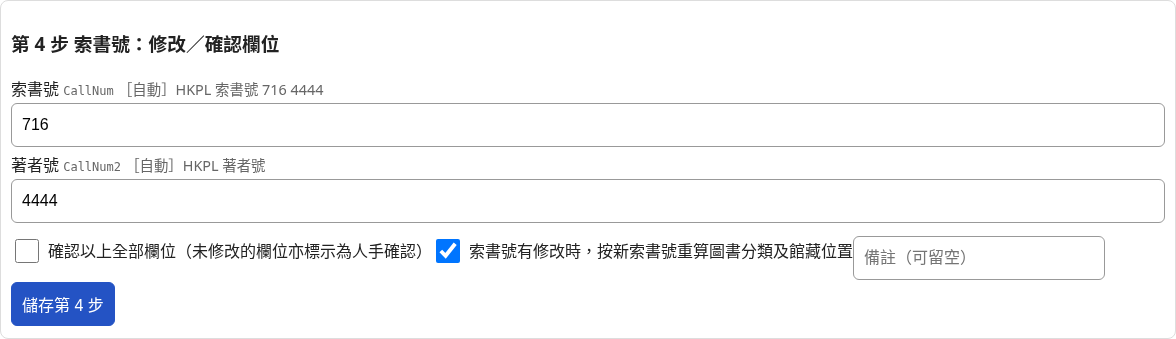
中文名稱與 eClass 欄名對照:索書號=CallNum、著者號=CallNum2、類別=BookCategoryCode、館藏位置=LocationCode、科目=Subject、標籤=Tags(HKPL 主題)、登錄號碼=ACNO、條碼=BarCode、書名=BookTitle、著者=ResponsibilityBy1、出版社=Publisher。
「參考其他版本」及「館藏沿用」索書號
HKPL 查不到該 ISBN 時(例如考評局報告、台灣電腦書、內地或小型出版社的書、其他版本),系統以書名在 HKPL 搜尋同書其他版本(每次查詢相隔最少 3 秒);書名及作者相符、而各版本的分類號一致時,建議該分類號,並以橙色「參考其他版本」標記顯示,項目頁列出所參考的版本及出版資料。如找不到,而館藏有相同 ISBN 或書名的書,則建議沿用館藏索書號(「館藏沿用」)。兩者均屬「建議,請確認」,可逐本修改,或以「確認所有建議欄位」一併確認。
「AI 建議」索書號
如上載時剔選了「HKPL 找不到時,以 AI 建議分類號」,而 HKPL 沒有該書的索書號,系統會以 AI 建議索書號,並在書名下方以紫色「AI 建議」標記顯示。此類項目必須由老師確認才可批准及匯出:
- 核對索書號是否合理;如需修改,在項目頁「第 4 步 索書號」方格修改並儲存。
- 如無須修改,在批次頁剔選有關的書,按「確認 AI 索書號」(或在項目頁按「確認 AI 建議索書號」)。
完成後應見到:標記變為「AI 建議(已確認)」。
AI 建議只傳送 ISBN 及書名,不會傳送學校資料。匯出的 eClass 檔案會在書目內部備註(BookInternalremark,不向讀者顯示)註明「AI 建議索書號」,覆核 CSV 的「索書號來源」欄亦會註明。
3.6 確認登錄號碼
如 CSV 沒有提供登錄號碼,系統會接續館藏及本系統已分配的最大號碼,建議下一個號碼(例如 T0407 之後為 T0408),並以橙色「建議」標記顯示。建議的號碼必須確認才可批准及匯出。
- 核對建議的號碼是否與學校實際使用的號碼相符;如需修改,在項目頁「第 5 步」方格修改 ACNO 及 BarCode 並儲存。
- 在批次頁「項目」表剔選要確認的書,按「確認登錄號碼」;或按黃色方格內的「確認所有建議欄位」,一次確認全批的建議登錄號碼及其他建議欄位。
完成後應見到:「建議」標記消失。
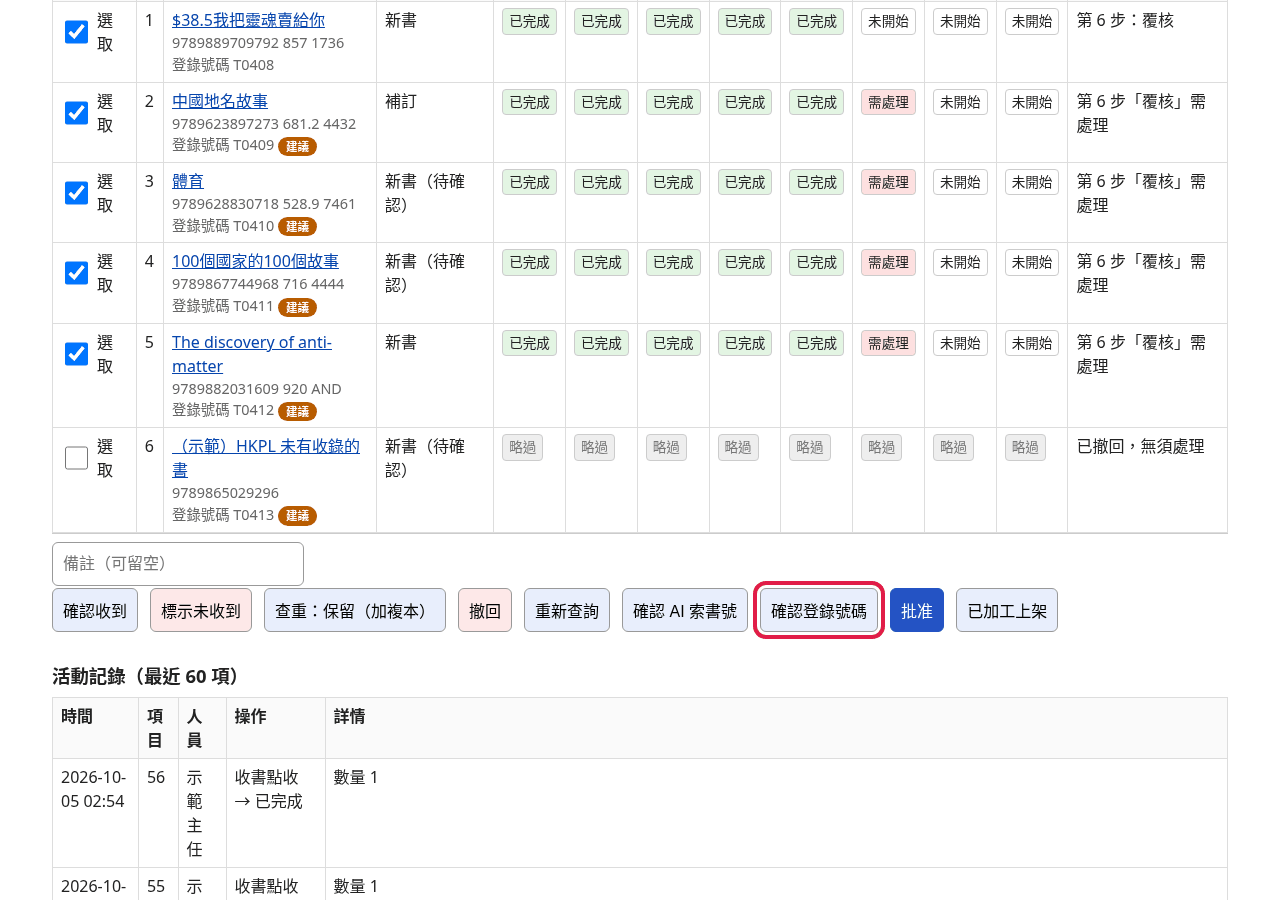
3.7 收書點收(第 1 步)
收到實書後,必須完成第 1 步,否則不能匯出。此步驟可在系統處理前或處理後任何時間進行。未完成點收時,批次頁頂部會以橙色方格顯示「第 1 步「收書點收」:已點收 N/M 本」及進度列。
一次點收全批:核對實書後,按橙色方格內的「全部點收(N 本,數量按書單)」。如有缺書或損壞,請先剔選該等書按「標示未收到」,或在項目頁填寫損壞情況,然後才按全部點收(已標示未收到的書不會被點收)。
逐本點收:
- 在批次頁「項目」表剔選已收到的書(或在頁面頂部按「1 收書點收」工作佇列)。
- 按「確認收到」。
完成後應見到:第 1 欄變為「已完成」。
- 未收到的書,剔選後按「標示未收到」。如須記錄數量或破損情況,可在項目頁「第 1 步 收書點收」方格填寫後按「確認收到」。

3.8 覆核及批准(第 6 步)
此步驟只限圖書館主任或管理員。
- 先查看批次頁的黃色方格「以下項目須人手確認,「批准全部自動項目」會略過它們」。方格按原因分項列出本數,例如:有欄位標示「建議,請確認」(列出館藏位置、科目等欄位及本數)、登錄號碼屬系統建議、索書號屬「AI 建議」、類別待確認、第 2–5 步需處理。「項目」表的「下一步」欄亦列出每本書的待確認原因。
- 如已檢查建議欄位而無須修改,按「確認所有建議欄位」。
完成後應見到:頁首訊息「已確認 N 個項目的建議欄位」。
此按鈕會確認全批「建議,請確認」的欄位(包括建議的登錄號碼及「參考其他版本」/「館藏沿用」的索書號);AI 建議的索書號、系統建議的類別,以及 HKPL 找不到書目的書,仍須逐本處理。 - 在批次頁按「批准全部自動項目(第 6 步)」。
完成後應見到:頁首訊息「已批量批核 N 個項目」。全部欄位屬自動或已由人手確認的書,第 6 步變為「已完成」。
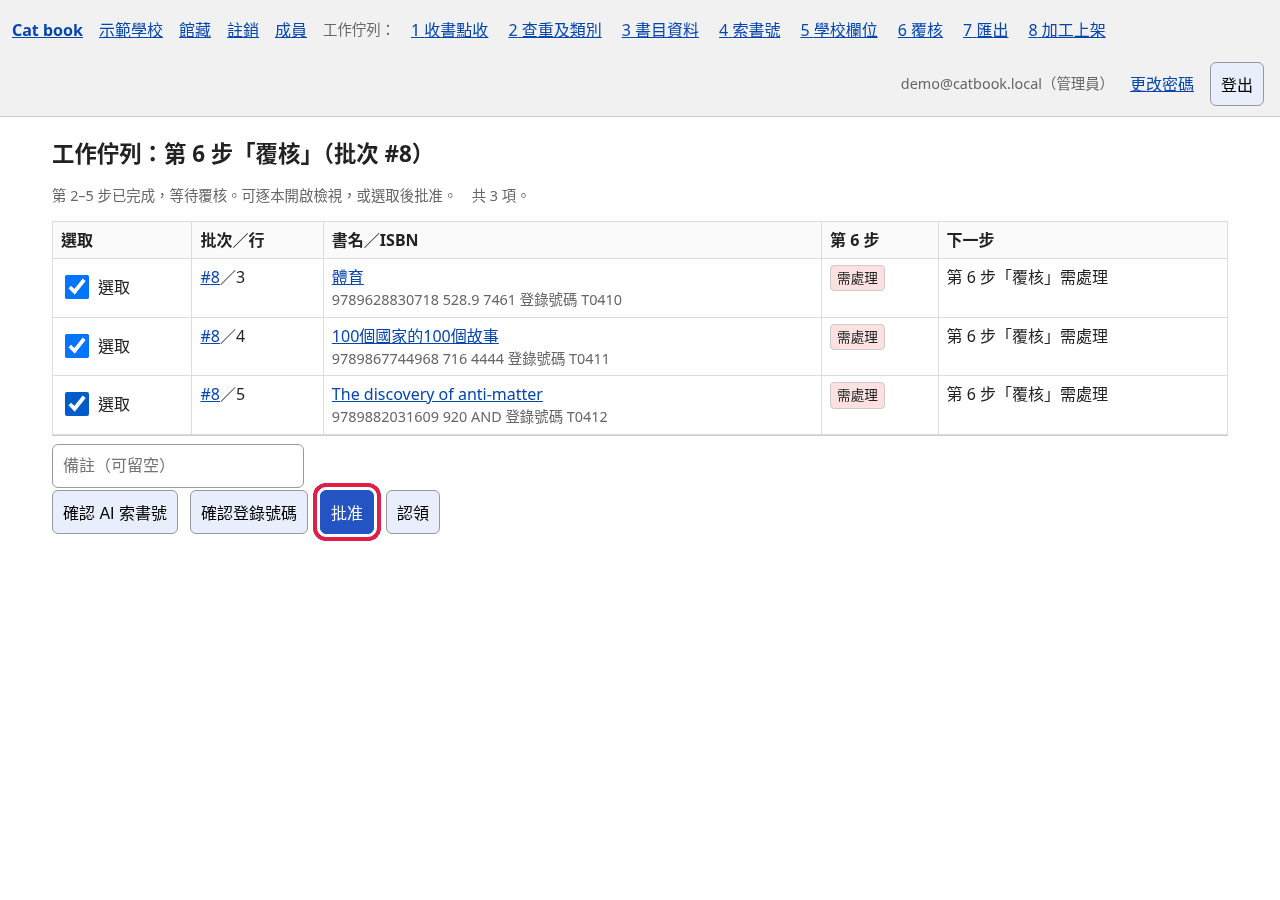
- 如第 6 步仍有「需處理」,按第 6 步的「開啟」,逐本按書名檢查欄位。
- 確認無誤後,剔選有關的書,按「批准」。
完成後應見到:第 6 步變為「已完成」,「下一步」顯示「第 7 步:匯出(批次層面)」。


已批准的書如再修改,覆核會被重設,須再次批准。
3.9 匯出 eClass 匯入檔(第 7 步)
- 在批次頁按「匯出 eClass 匯入檔(第 7 步)」。
完成後應見到:頁首訊息「已要求匯出(匯出 #N),系統正在背景產生檔案,完成後頁面會自動更新」。
- 等候約半分鐘,毋須重新整理。
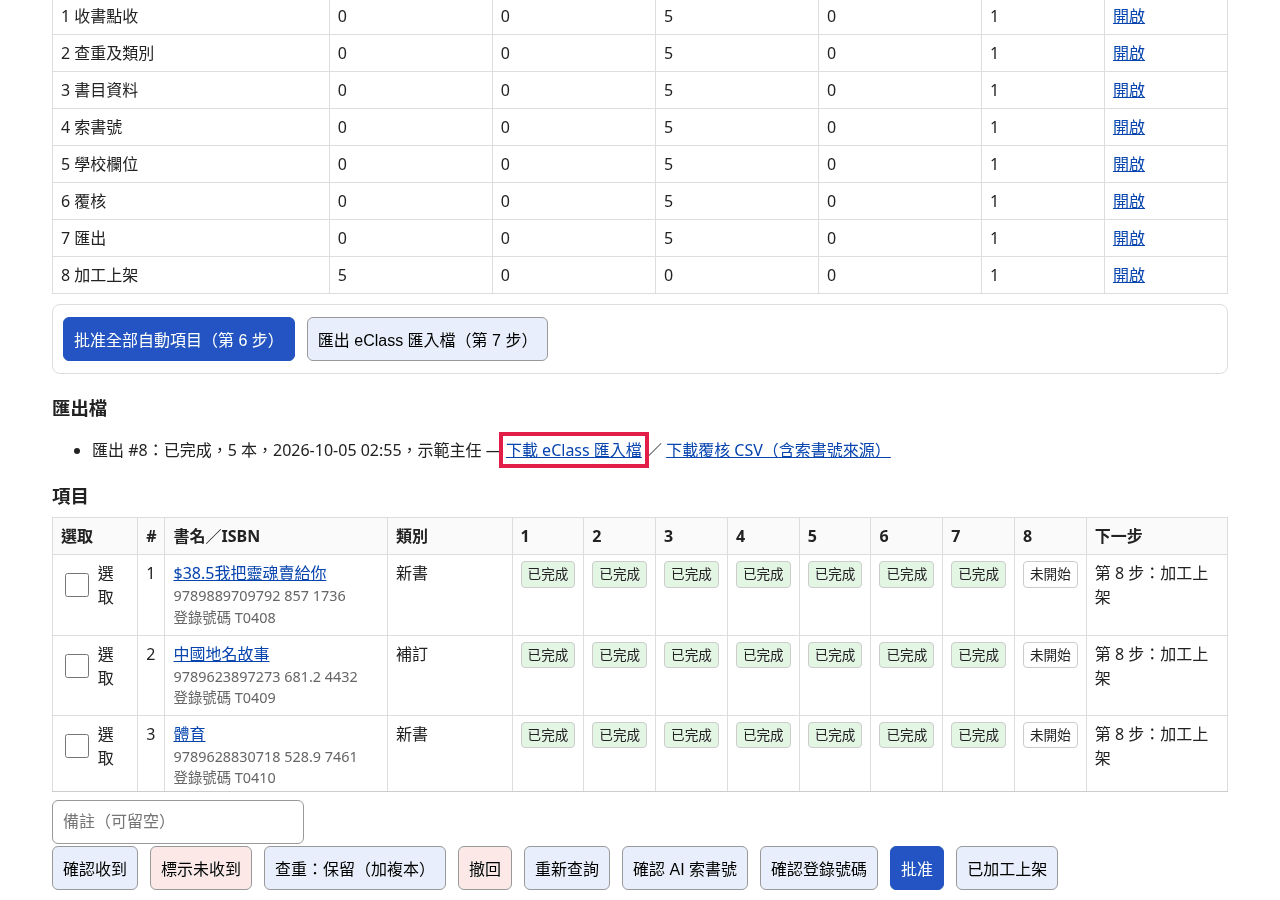
完成後應見到:「匯出檔」下顯示「匯出 #N:已完成,N 本」及兩條下載連結。
- 按「下載 eClass 匯入檔」,把檔案儲存在電腦。
完成後應見到:下載一個 .tsv 檔(UTF-16、Tab 分隔、兩行表頭、51 欄)。
- 如需核對,按「下載覆核 CSV(含索書號來源)」,可用 Excel 開啟,列出每本書的類別、索書號及其來源、登錄號碼、館藏位置及圖書分類。
- 在 eClass eLibrary Plus 使用書目匯入功能,匯入第 3 步下載的 .tsv 檔。
只有已完成第 1 步(收書點收)及第 6 步(覆核)、而未匯出的書,才會包括在匯出檔內。
3.10 加工上架(第 8 步)
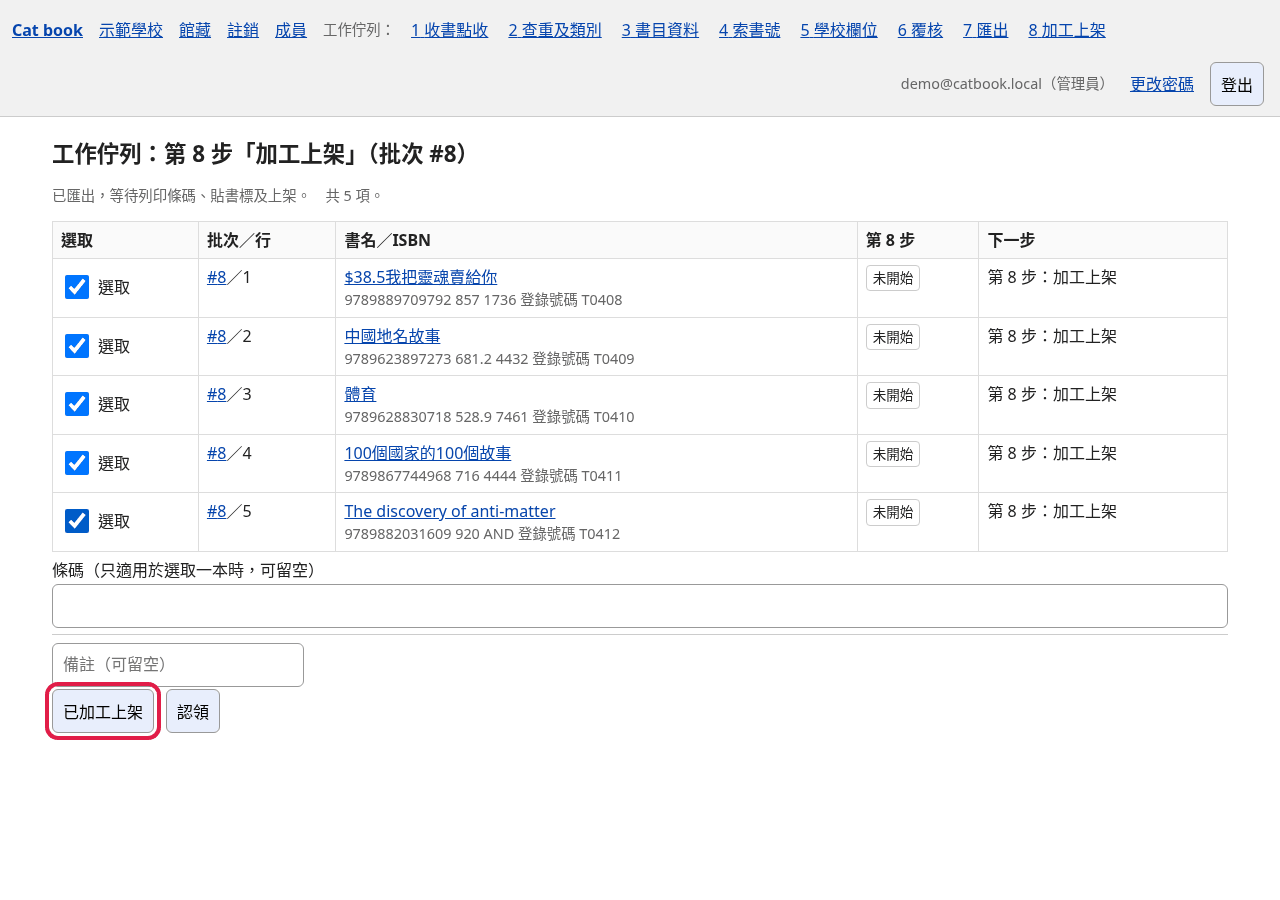
- 列印條碼、貼書標及上架後,在頁面頂部按「8 加工上架」。
- 剔選已上架的書。如只選取一本,可在「條碼」欄輸入實際條碼(可留空)。
- 按「已加工上架」。
完成後應見到:第 8 步變為「已完成」,該批次全部完成。
四、註銷
註銷流程:提出申請(任何成員)→ 圖書館主任批准 → 下載清單,在 eClass 註銷 → 在本系統標示為「已註銷」。
4.1 補訂新書自動建立的註銷建議
確認某本新書為「補訂」後,系統會自動為被代替的舊書建立註銷建議。如館藏有多於一冊相符,須選擇註銷哪一冊。
- 在頁面頂部按「註銷」。
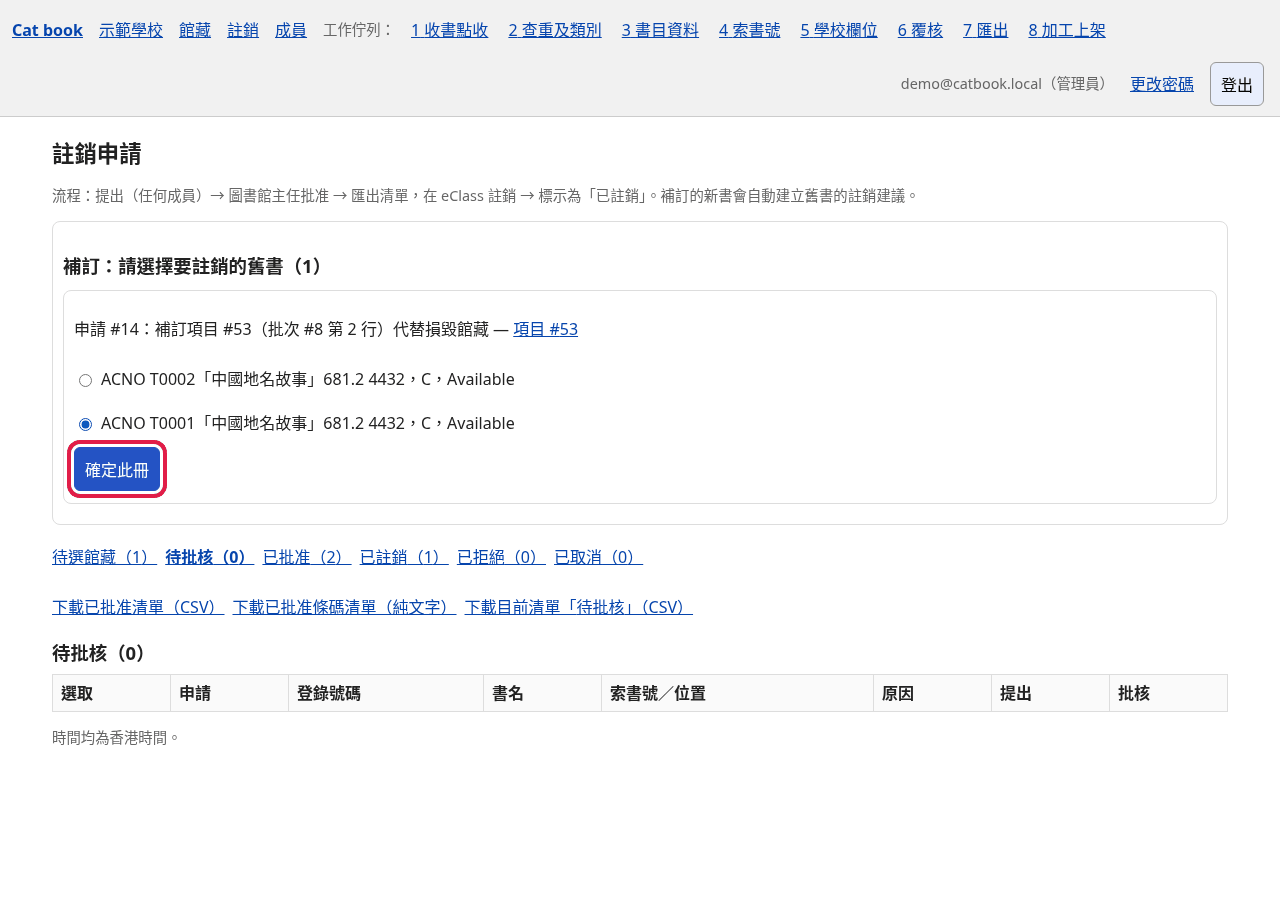
完成後應見到:「註銷申請」頁;如有待選擇的補訂,頂部會顯示「補訂:請選擇要註銷的舊書(N)」方格。
- 在每項申請下選擇要註銷的一冊(ACNO、書名、索書號)。
- 按「確定此冊」。
完成後應見到:訊息「已選擇要註銷的館藏,等待批核」,申請移到「待批核」。
4.2 自行提出註銷申請
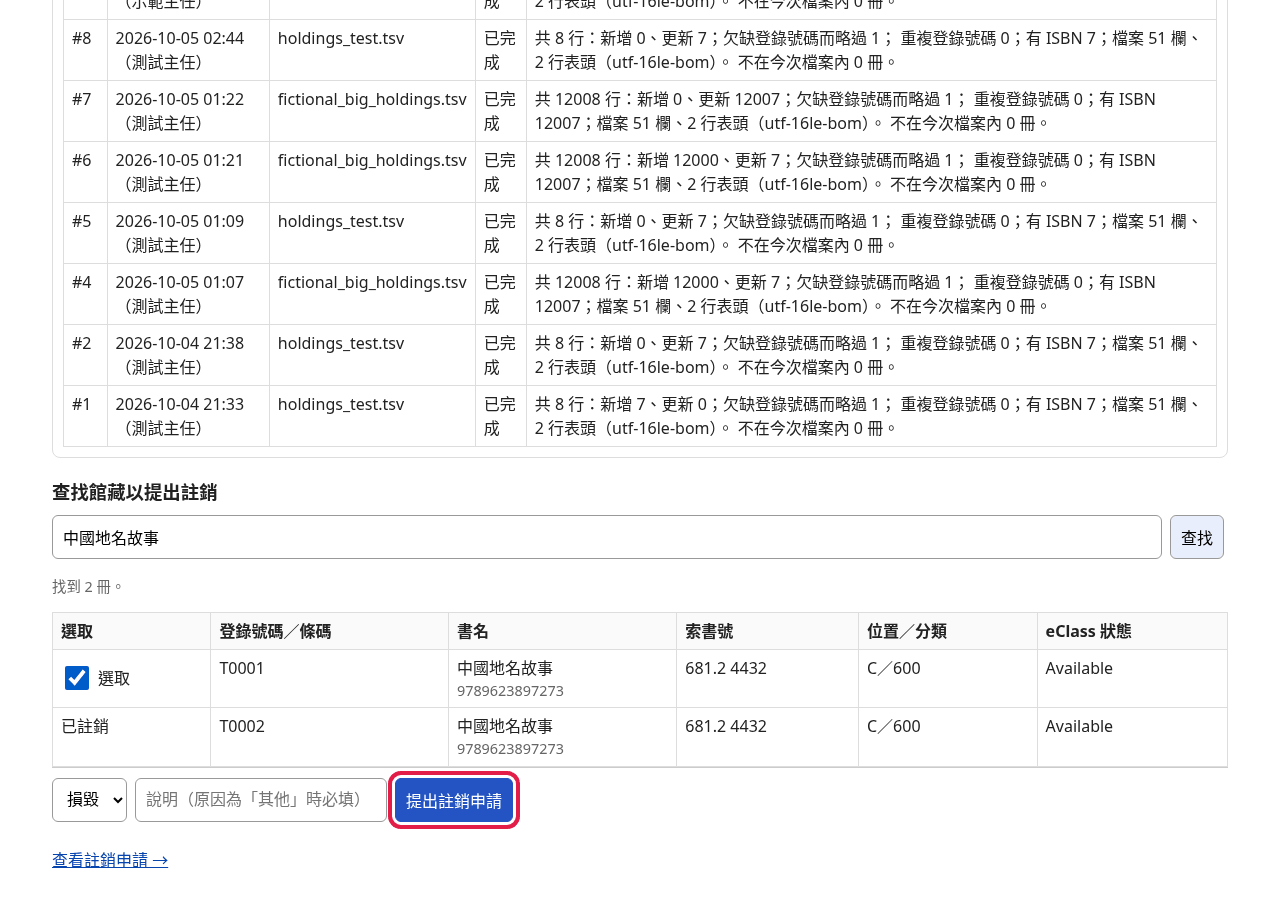
- 在頁面頂部按「館藏」,在「查找館藏以提出註銷」輸入登錄號碼、條碼、ISBN、書名或索書號開頭,按「查找」。
完成後應見到:「找到 N 冊」及館藏列表。
- 剔選要註銷的書。
- 在下拉選單選擇原因(損毀、遺失、過時、其他);選「其他」時須在「說明」欄填寫原因。
- 按「提出註銷申請」。
完成後應見到:訊息「已提出 N 項註銷申請,等待圖書館主任批核」。
4.3 批核及完成註銷(圖書館主任)
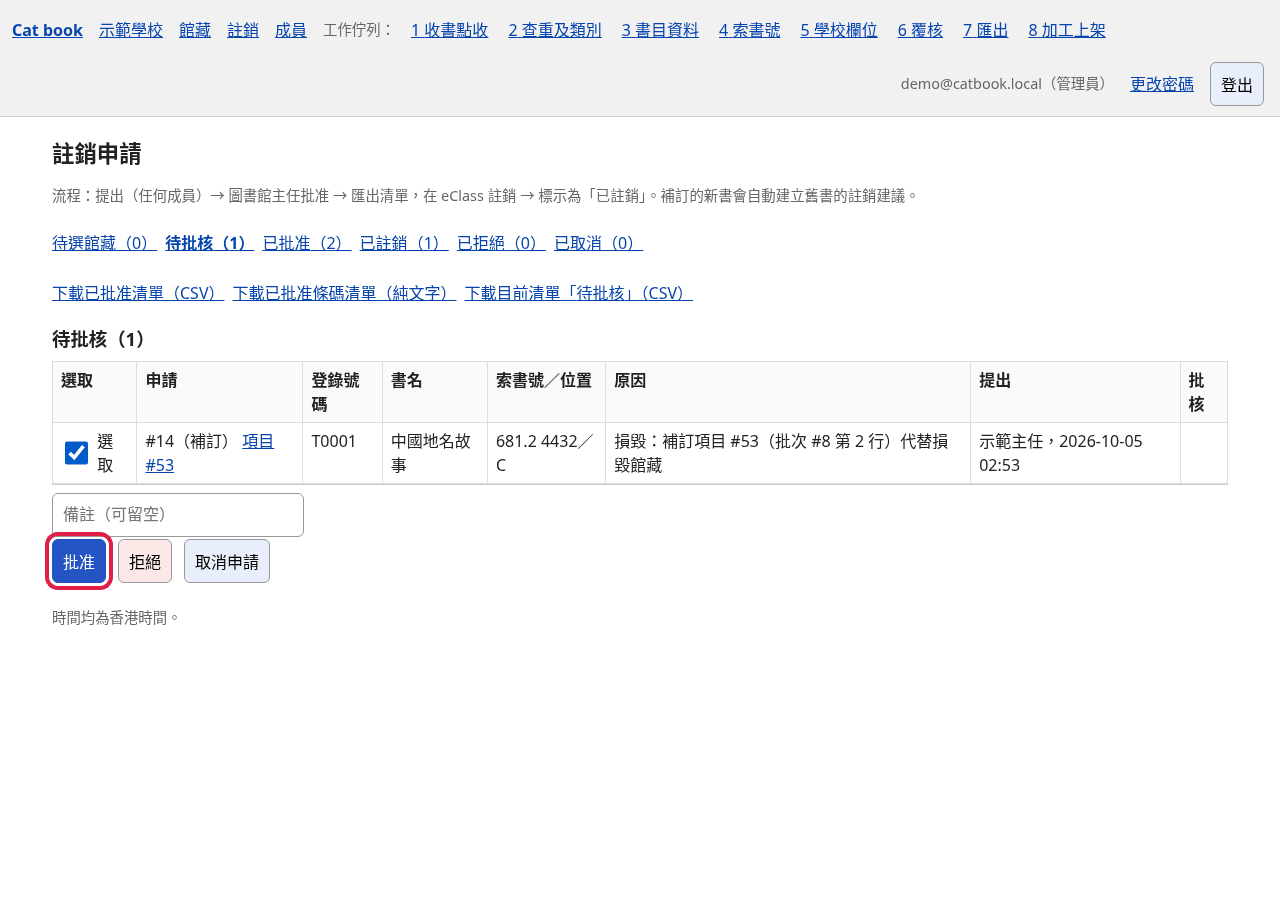
- 在「註銷申請」頁按「待批核(N)」。
- 剔選同意註銷的申請,按「批准」;不同意的按「拒絕」。
完成後應見到:訊息「已批准 N 項註銷申請」,申請移到「已批准」。
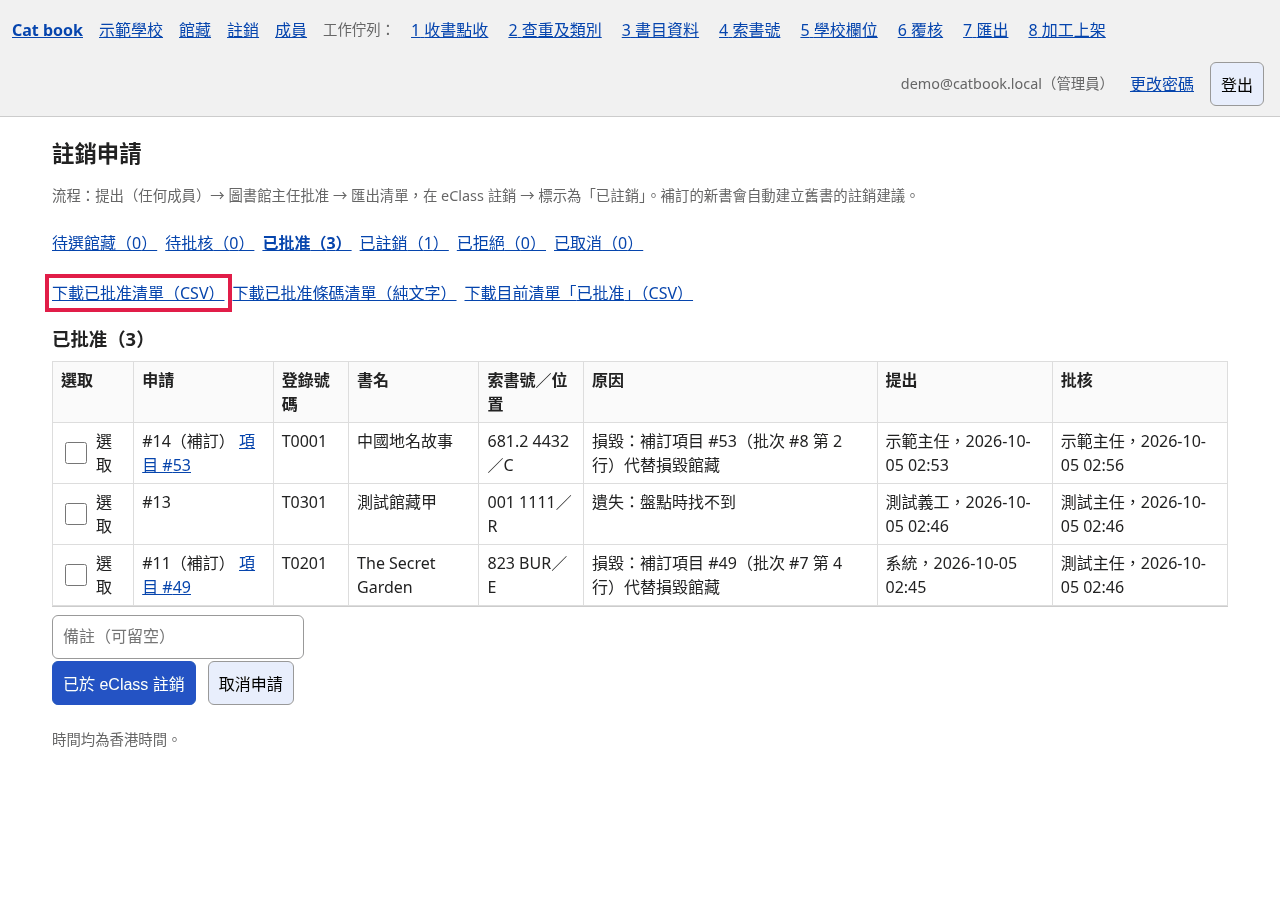
- 按「下載已批准清單(CSV)」(可用 Excel 開啟),或「下載已批准條碼清單(純文字)」(每行一個條碼)。
- 按清單在 eClass eLibrary Plus 註銷有關館藏。
- 返回「註銷申請」頁,按「已批准(N)」,剔選已在 eClass 完成註銷的申請,按「已於 eClass 註銷」。
完成後應見到:申請移到「已註銷」。
尚未完成的申請可按「取消申請」。義工不能批准或拒絕申請。
五、管理成員
此部分只限「管理員」角色。頁面頂部的「成員」連結只會向管理員顯示。
5.1 邀請新成員
- 在頁面頂部按「成員」。
完成後應見到:「(學校名稱):成員管理」頁。
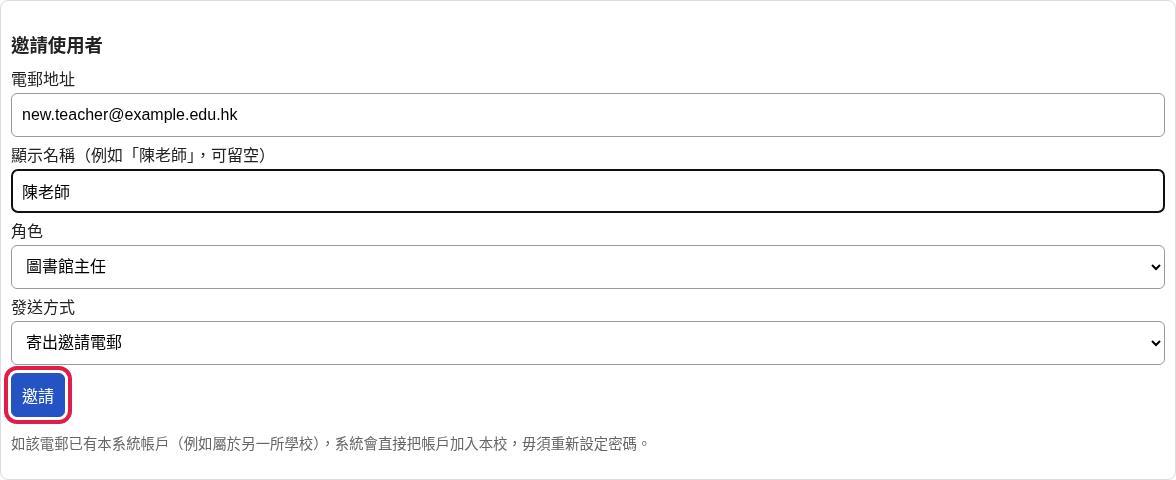
- 在「邀請使用者」方格輸入對方的「電郵地址」及「顯示名稱」(例如「陳老師」,可留空)。
- 在「角色」選擇管理員、圖書館主任、助理或義工(各角色的權限見 2.1)。
- 按「邀請」。
完成後應見到:訊息「已提交邀請(#N),系統正在背景處理,請稍後重新整理頁面查看結果」。
- 稍後重新整理頁面,在「帳戶操作紀錄」查看該邀請的狀態及結果。對方會收到邀請電郵,按連結設定密碼即可登入。
如該電郵已有本系統帳戶(例如屬於另一所學校),系統會直接把帳戶加入本校,毋須重新設定密碼。「發送方式」一欄只向 Cat book 平台管理員顯示。
5.2 更改角色、停用或重新啟用
- 在「成員」表找到該成員。
- 更改角色:在「角色」下拉選單選擇新角色,按「更改」。
- 停用帳戶:按「停用」。
完成後應見到:「狀態」顯示「已停用(日期,操作人)」。
- 重新啟用:按「重新啟用」。

停用帳戶只會停止其使用本校資料,活動記錄會保留,日後可重新啟用。你不能更改或停用自己的帳戶。
六、常見問題
- 上載書單後,各步驟一直顯示「未開始」?
- 處理期間批次頁每 5 秒自動更新。一般數十本書在數分鐘內完成;如超過十五分鐘仍未有變化,請聯絡 Cat book 平台(hello@cat-book.com)。
- 上載時顯示「「類別」欄無法識別」?
- 「類別」欄只接受「補訂」「系列」「新書」(或「加複本」),亦可留空。請按訊息列出的行號修改後重新上載。
- 上載時顯示「CSV 沒有任何書目」或找不到欄位?
- 請確認第一行是欄名,並包括「書名」及「ISBN」兩欄。建議直接使用書單範本。
- 以 Excel 開啟 CSV 時中文變成亂碼?
- 範本以 UTF-8 儲存,一般可直接開啟。儲存時請選擇「CSV UTF-8(逗號分隔)」。系統亦接受 Big5 及 UTF-16 編碼。
- 為甚麼按了「匯出 eClass 匯入檔」,有些書不在匯出檔內?
- 只有已完成第 1 步「收書點收」及第 6 步「覆核」的書才會匯出。請查看該書「下一步」欄的提示。帶有「AI 建議」或「建議」標記而未確認的書,不能批准或匯出。
- 按了「批准全部自動項目」,為何仍有書停留在第 6 步「需處理」?
- 批量批核只會批准全部欄位屬自動或已由人手確認的書。批次頁的黃色方格會按原因列出被略過的本數。欄位屬「建議,請確認」(例如館藏位置、科目、建議的登錄號碼)的書,檢查後可按「確認所有建議欄位」,再按「批准全部自動項目」;AI 建議的索書號、待確認的類別及 HKPL 找不到書目的書,須逐本處理(見 3.8)。
- 為甚麼系統說「本系統已有相同 ISBN 的項目」?
- 同一 ISBN 已在本校較早的正式批次出現(測試批次及已撤回的項目不計)。如確實要多買一本,請按「確認加入為額外複本」;如屬重複上載,請按「撤回」;如較早的批次只屬測試,請在該批次頁按「標示為測試批次」,然後按「重新查詢」。
- 系統顯示「這不是 ISBN(可能是商品條碼),請更正」?
- 所填的 13 位數字不是以 978 或 979 開頭,多數是商品條碼(例如台灣商品以 471 開頭)。請在書本版權頁找出 ISBN,在項目頁「重新查詢」輸入正確 ISBN。
- 索書號旁顯示「參考其他版本」或「館藏沿用」?
- HKPL 查不到該 ISBN,系統改以書名找到 HKPL 同書其他版本的分類號,或沿用館藏相同書的索書號。請核對後確認(見 3.5)。
- 系統沒有建議登錄號碼?
- 未上載館藏時,系統不會建議登錄號碼,欄位註明「未上載館藏,請自行填寫」。請先上載館藏(2.3),或在項目頁第 5 步自行填寫。
- 可以更改已匯出的書嗎?
- 已匯出的書不能更改類別。如需在 eClass 更正,請直接在 eClass 修改。
- HKPL 的索書號與學校不同?
- 系統先取用 HKPL 的索書號,再按學校規則轉換。如學校另有慣例,可在項目頁第 4 步修改;如經常需要修改,請聯絡 Cat book 平台更新學校規則。
- 系統顯示的時間是哪個時區?
- 全部時間均為香港時間。
- 讀者可以用本系統查書嗎?
- 不可以。館藏資料只供查重、判斷補訂/系列及註銷之用;讀者查詢仍使用 eClass。